


خطوات إنشاء حساب PayPal 1- الوصول لصفحة التسجيل في موقع PayPal قم بالذهاب للصفحة الرئيسية لموقع PayPal، وذلك من خلال الضغط على الرابط التا...
خطوات إنشاء حساب PayPal
1- الوصول لصفحة التسجيل في موقع PayPal
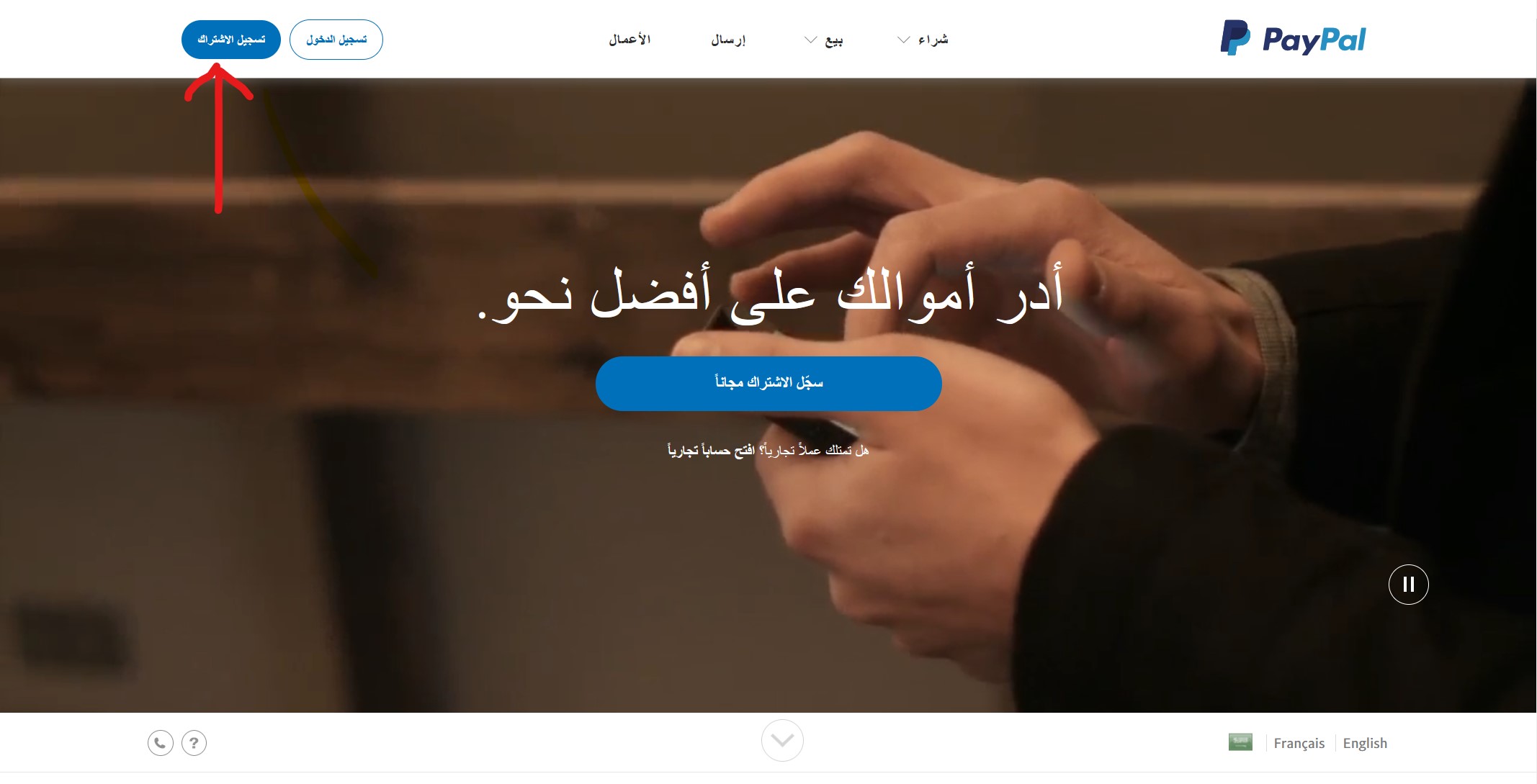
قم بالذهاب للصفحة الرئيسية لموقع PayPal، وذلك من خلال الضغط على الرابط التالي>>> https://www.paypal.com/. بعد فتح الموقع في متصفحك قم بالضغط على زر Sign Up في الأعلى ناحية اليمين، كما هو موضح بالصورة بالأسفل.
2 - تحديد نوع الحساب
نحن هنا نتحدث عن إنشاء حساب PayPal شخصي، ولكن في الحقيقة باي بال يعرض لمستخدميه ما هو أكثر من ذلك. فهو يتيح بوابة دفع يمكن ربطها بالمتاجر الإلكترونية لاستلام الأموال المستحقة من عمليات البيع.
على أي حال عليك في هذه الخطوة اختيار الخيار الأول Personal Account، بعدها قم بالضغط على زر Continue، كما هو موضح بالصورة بالأسفل.
ملحوظة: من المفترض أنك ستجد علم دولتك (أيقونة صغيرة) ظاهر بشكل تلقائي أسفل زر Continue، ننصح بعد تغيير الدولة والاستمرار في إنشاء الحساب وفقاً للدولة التي تتواجد بها فعلياً.

3- تحديد لغة التسجيل
لحسن الحظ أن موقع باي بال متاح باللغة العربية، بعد الضغط على زر Continue سوف تنتقل لصفحة التسجيل، قم باختيار اللغة العربية من خلال الضغط على رابط العربية أسفل زر Next، كما هو موضح بالصورة بالأسفل.
ملحوظة: موقع باي بال متاح بالكثير من اللغات المختلفة ومنها الفرنسية، نحن هنا سنستكمل الشرح وفقاً لاختيار اللغة العربية، ولكن في حال اخترت أي لغة أخرى فالشرح لن يختلف كثيراً.

4- ادخال بيانات التسجيل الأساسية
بعد الضغط على زر العربية سوف يتم إعادة تحميل نفس الصفحة باللغة العربية. الآن عليك ادخال بيانات التسجيل الأساسية وهي الاسم الأول، الاسم الأخير، عنوان البريد الإلكتروني، كلمة المرور مرتين.
ملحوظة: الدولة يتم اختيارها بشكل تلقائي في المستطيل الأول وفقاً لمكان تواجدك الحالي.
ملحوظة: كلمة المرور يجب ألا تقل عن 8 حروف، ويجب أن تكون باللغة الإنجليزية وتحتوي على حروف كبيرة وصغيرة، ويجب أيضاً أن تحتوي على رقم واحد على الأقل، وعلى علامة واحدة على الأقل مثل علامة * أو #.
بعد ادخال البيانات قم بالضغط على زر “التالي”، كما هو موضح بالصورة بالأسفل.

5- تخطي اختبار الحماية
بعد الضغط على زر التالي في الخطوة السابقة، سوف تجد أن هناك رسالة بالأعلى أمامها جملة “أنا لست برنامج روبوت”. قم بالضغط في المربع بالفارة للاستمرار للخطوة التالية، كما هو موضح بالصورة بالأسفل.

6- استكمال البيانات الشخصية
بعد تخطي اختبار الحماية في الخطوة السابقة، سوف يتم نقلك لصفحة تحتوى على بعض البيانات الشخصية الأخرى، والتي عليك استكمالها بشكل صحيح ودقيق، وبعدها عليك بوضع علامة صح أمام المربعين بالأسفل، ثم الضغط على زر موافقة وإنشاء الحساب، كما هو موضح بالصورة بالأسفل.

7- غلق صفحة التسجيل والذهاب للبريد الإلكتروني
بعد الضغط على زر موافقة وإنشاء حساب في الخطوة السابقة، سوف يتم نقلك لصفحة كما هو موضح بالأسفل، في هذه الصفحة ستجد بالأعلى أنه تم إنشاء حسابك، وستجد بالأسفل الكثير من الخيارات الأخرى. هنا عليك غلق هذه الصفحة، والانتقال لبريدك الإلكتروني لعمل خطوة التأكيد.

8- تاكيد عنوان البريد الإلكتروني
قم بالذهاب إلى بريدك الإلكتروني الذي قمت باستخدامه في التسجيل، ستجد رسالة من باي بال بعنوان “أكمِل إعداد حسابك على PayPal”. قم بفتح الرسالة، ثم اضغط على زر تاكيد عنوان البريد الإلكتروني الموجود بها، كما هو موضح بالصورة بالأسفل.

بعد الضغط على زر تاكيد عنوان البريد الإلكتروني في الرسالة، سوف يتم نقلك إللى صفحة تسجيل الدخول. قم بادخال كلمة المرور ثم اضغط زر تأكيد عنوان البريد الإلكتروني.

9- تأكيد رقم الهاتف
بعد تاكيد عنوان البريد الإلكتروني، سوف تنتقل لصفحة تأكيد رقم الهاتف المحمول. من المفترض أنك أدخلت رقم الهاتف في الخطوة السادسة، الآن قم بالضغط على زر التالي مباشرة.

عند الضغط على زر التالي سوف تنتقل لصفحة ادخال رمز التأكيد الخاص بك (من المفترض ستصلك رسالة على هاتفهم وبها كود يتكون من 6 أرقام). قم بادخال كود التأكيد في المستطيل ثم اضغط زر متابعة، كما هو موضح بالصورة بالأسفل.

10- ربط بطاقة بنكية
بعد تأكيد رقم الهاتف في الخطوة السابقة، سوف يتم نقلك إلى صفحة حسابك، لربط بطاقة بنكية بحسابك في PayPal قم بالضغط على الدائرة المشار لها بالسهم في الصورة بالأسفل.

بعد الضغط على زر ربط بطاقة سوف تنتقل لصفحة ادخال بيانات البطاقة لربطها بحساب باي بال خاصتك. قم بادخال بيانات البطاقة كالأتي:
نوع البطاقة
اختر نوع البطاقة الخاصة بك، سواء كانت ماستر كارد أو فيزا كارد، ستجد نوع البطاقة موضح في الجهة الأمامية للبطاقة (ناحية اليمين في الأسفل غالباً).
رقم البطاقة
أدخل الرقم الموجود في الجهة الأمامية للبطاقة (16 رقم غالباً)
تاريخ انتهاء الصلاحية
عبارة عن أربع أرقام بينهم شرطة مائلة، وهو يمثل تاريخ انتهاء صلاحية الكارت بالسنة والشهر (ستجده بالجهة الأمامية للبطاقة، أسفل رقم البطاقة غالباً)
رمز CSC
ستجده في الناحية الخلفية من البطاقة (يتكون من ثلاثة أرقام).
العنوان
ستجده مكتوب بشكل تلقائي، ويمكنك تغييره إذا أردت.
بعد ادخال البيانات بشكل صحيح قم بالضغط على زر حفظ، كما هو موضح بالصورة بالأسفل.

11- تأكيد بيانات البطاقة لجعلها صالحة للاستخدام.
بعد الضغط على زر حفظ، سوف يتم نقلك إلى المحفظة (صفحة في حساب PayPal خاصتك يوضح رصيد الحساب والبطاقات والحسابات البنكية المربوطة به)، كما هو موضح بالصورة بالأسفل.

قم بالضغط على البطاقة التي قمت بربطها، حتى يتم نقلك إلى صفحة بيانات البطاقة كما هو موضح بالأسفل.

الآن قم بالضغط على رابط تأكيد بطاقة الائتمان، كما هو مشار له بالسهم في الصورة بالأعلى، والذي بدوره سوف يفتح لك صفحة تحتوى على خطوات تأكيد البطاقة. قم بالضغط على زر موافق، كما هو موضح بالصورة بالأسفل.

بعد الضغط على زر موافق المشار له في الصورة بالأعلى، سوف يتم نقلك مرة أخرى لصفحة المحفظة.
الآن باي بال قام بخصم مبلغ 1.5 يورو من البطاقة (لا تقلق سوف يتم استرجاعها للبطاقة بعد التأكيد).
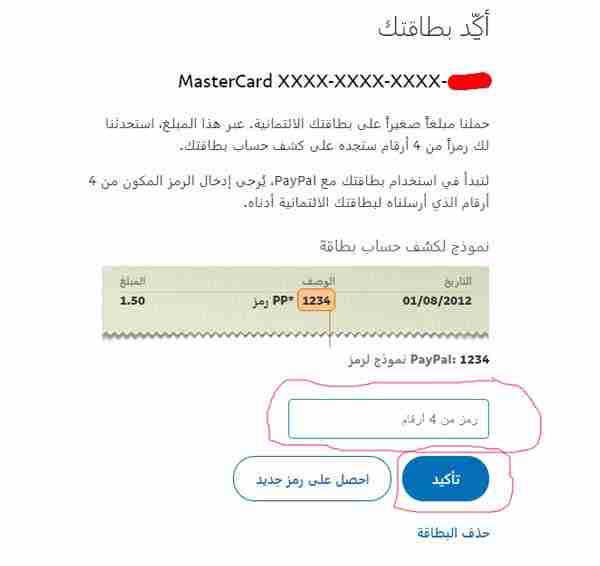
الخصم هذا هو الطريقة المستخدمة لتاكيد بيانات البطاقة، حيث أن تفاصيل عملية الخصم تحتوي على كود خاص، هذا الكود لن يستطيع الوصول له إلا من خلال صاحب البطاقة الحقيقي، وبالطبع هذا الاجراء للحماية من عمليات الاحتيال.
وبصفتك صاحب البطاقة التي قمت بإضافتها في حسابك على PayPal، فيمكنك الوصول لكود التأكيد بالعديد من الطرق وهي:
كما ذكرنا في الخطوة الأخيرة أنه سيتم نقلك لصفحة المحفظة (يمكنك أيضاً الوصول لصفحة المحفظة من خلال شريط المهام العلوي).
الآن قم بالضغط على البطاقة التي أصفتها مؤخراً، ثم اضغط رابط تاكيد بطاقة الائتمان. سيتم فتح صفحة كما بالصورة بالأسفل، قم بادخال ال 4 أرقام ثم اضغط زر تاكيد.
الآن من المفترض أنك ستنتقل لصفحة تخبرك أنه تم تأكيد البطاقة، كما هو موضح بالصورة بالأسفل.

مبروك لقد تم إنشاء حساب PayPal الخاص بك بنجاح، وتم تفعيله بشكل كامل، وأصبح جاهزاً للاستخدام.
1- الوصول لصفحة التسجيل في موقع PayPal
قم بالذهاب للصفحة الرئيسية لموقع PayPal، وذلك من خلال الضغط على الرابط التالي>>> https://www.paypal.com/. بعد فتح الموقع في متصفحك قم بالضغط على زر Sign Up في الأعلى ناحية اليمين، كما هو موضح بالصورة بالأسفل.
2 - تحديد نوع الحساب
نحن هنا نتحدث عن إنشاء حساب PayPal شخصي، ولكن في الحقيقة باي بال يعرض لمستخدميه ما هو أكثر من ذلك. فهو يتيح بوابة دفع يمكن ربطها بالمتاجر الإلكترونية لاستلام الأموال المستحقة من عمليات البيع.
على أي حال عليك في هذه الخطوة اختيار الخيار الأول Personal Account، بعدها قم بالضغط على زر Continue، كما هو موضح بالصورة بالأسفل.
ملحوظة: من المفترض أنك ستجد علم دولتك (أيقونة صغيرة) ظاهر بشكل تلقائي أسفل زر Continue، ننصح بعد تغيير الدولة والاستمرار في إنشاء الحساب وفقاً للدولة التي تتواجد بها فعلياً.
3- تحديد لغة التسجيل
لحسن الحظ أن موقع باي بال متاح باللغة العربية، بعد الضغط على زر Continue سوف تنتقل لصفحة التسجيل، قم باختيار اللغة العربية من خلال الضغط على رابط العربية أسفل زر Next، كما هو موضح بالصورة بالأسفل.
ملحوظة: موقع باي بال متاح بالكثير من اللغات المختلفة ومنها الفرنسية، نحن هنا سنستكمل الشرح وفقاً لاختيار اللغة العربية، ولكن في حال اخترت أي لغة أخرى فالشرح لن يختلف كثيراً.
4- ادخال بيانات التسجيل الأساسية
بعد الضغط على زر العربية سوف يتم إعادة تحميل نفس الصفحة باللغة العربية. الآن عليك ادخال بيانات التسجيل الأساسية وهي الاسم الأول، الاسم الأخير، عنوان البريد الإلكتروني، كلمة المرور مرتين.
ملحوظة: الدولة يتم اختيارها بشكل تلقائي في المستطيل الأول وفقاً لمكان تواجدك الحالي.
ملحوظة: كلمة المرور يجب ألا تقل عن 8 حروف، ويجب أن تكون باللغة الإنجليزية وتحتوي على حروف كبيرة وصغيرة، ويجب أيضاً أن تحتوي على رقم واحد على الأقل، وعلى علامة واحدة على الأقل مثل علامة * أو #.
بعد ادخال البيانات قم بالضغط على زر “التالي”، كما هو موضح بالصورة بالأسفل.
5- تخطي اختبار الحماية
بعد الضغط على زر التالي في الخطوة السابقة، سوف تجد أن هناك رسالة بالأعلى أمامها جملة “أنا لست برنامج روبوت”. قم بالضغط في المربع بالفارة للاستمرار للخطوة التالية، كما هو موضح بالصورة بالأسفل.
6- استكمال البيانات الشخصية
بعد تخطي اختبار الحماية في الخطوة السابقة، سوف يتم نقلك لصفحة تحتوى على بعض البيانات الشخصية الأخرى، والتي عليك استكمالها بشكل صحيح ودقيق، وبعدها عليك بوضع علامة صح أمام المربعين بالأسفل، ثم الضغط على زر موافقة وإنشاء الحساب، كما هو موضح بالصورة بالأسفل.
7- غلق صفحة التسجيل والذهاب للبريد الإلكتروني
بعد الضغط على زر موافقة وإنشاء حساب في الخطوة السابقة، سوف يتم نقلك لصفحة كما هو موضح بالأسفل، في هذه الصفحة ستجد بالأعلى أنه تم إنشاء حسابك، وستجد بالأسفل الكثير من الخيارات الأخرى. هنا عليك غلق هذه الصفحة، والانتقال لبريدك الإلكتروني لعمل خطوة التأكيد.
8- تاكيد عنوان البريد الإلكتروني
قم بالذهاب إلى بريدك الإلكتروني الذي قمت باستخدامه في التسجيل، ستجد رسالة من باي بال بعنوان “أكمِل إعداد حسابك على PayPal”. قم بفتح الرسالة، ثم اضغط على زر تاكيد عنوان البريد الإلكتروني الموجود بها، كما هو موضح بالصورة بالأسفل.
بعد الضغط على زر تاكيد عنوان البريد الإلكتروني في الرسالة، سوف يتم نقلك إللى صفحة تسجيل الدخول. قم بادخال كلمة المرور ثم اضغط زر تأكيد عنوان البريد الإلكتروني.
9- تأكيد رقم الهاتف
بعد تاكيد عنوان البريد الإلكتروني، سوف تنتقل لصفحة تأكيد رقم الهاتف المحمول. من المفترض أنك أدخلت رقم الهاتف في الخطوة السادسة، الآن قم بالضغط على زر التالي مباشرة.
عند الضغط على زر التالي سوف تنتقل لصفحة ادخال رمز التأكيد الخاص بك (من المفترض ستصلك رسالة على هاتفهم وبها كود يتكون من 6 أرقام). قم بادخال كود التأكيد في المستطيل ثم اضغط زر متابعة، كما هو موضح بالصورة بالأسفل.
10- ربط بطاقة بنكية
بعد تأكيد رقم الهاتف في الخطوة السابقة، سوف يتم نقلك إلى صفحة حسابك، لربط بطاقة بنكية بحسابك في PayPal قم بالضغط على الدائرة المشار لها بالسهم في الصورة بالأسفل.
بعد الضغط على زر ربط بطاقة سوف تنتقل لصفحة ادخال بيانات البطاقة لربطها بحساب باي بال خاصتك. قم بادخال بيانات البطاقة كالأتي:
نوع البطاقة
اختر نوع البطاقة الخاصة بك، سواء كانت ماستر كارد أو فيزا كارد، ستجد نوع البطاقة موضح في الجهة الأمامية للبطاقة (ناحية اليمين في الأسفل غالباً).
رقم البطاقة
أدخل الرقم الموجود في الجهة الأمامية للبطاقة (16 رقم غالباً)
تاريخ انتهاء الصلاحية
عبارة عن أربع أرقام بينهم شرطة مائلة، وهو يمثل تاريخ انتهاء صلاحية الكارت بالسنة والشهر (ستجده بالجهة الأمامية للبطاقة، أسفل رقم البطاقة غالباً)
رمز CSC
ستجده في الناحية الخلفية من البطاقة (يتكون من ثلاثة أرقام).
العنوان
ستجده مكتوب بشكل تلقائي، ويمكنك تغييره إذا أردت.
بعد ادخال البيانات بشكل صحيح قم بالضغط على زر حفظ، كما هو موضح بالصورة بالأسفل.
11- تأكيد بيانات البطاقة لجعلها صالحة للاستخدام.
بعد الضغط على زر حفظ، سوف يتم نقلك إلى المحفظة (صفحة في حساب PayPal خاصتك يوضح رصيد الحساب والبطاقات والحسابات البنكية المربوطة به)، كما هو موضح بالصورة بالأسفل.
قم بالضغط على البطاقة التي قمت بربطها، حتى يتم نقلك إلى صفحة بيانات البطاقة كما هو موضح بالأسفل.
الآن قم بالضغط على رابط تأكيد بطاقة الائتمان، كما هو مشار له بالسهم في الصورة بالأعلى، والذي بدوره سوف يفتح لك صفحة تحتوى على خطوات تأكيد البطاقة. قم بالضغط على زر موافق، كما هو موضح بالصورة بالأسفل.
بعد الضغط على زر موافق المشار له في الصورة بالأعلى، سوف يتم نقلك مرة أخرى لصفحة المحفظة.
الآن باي بال قام بخصم مبلغ 1.5 يورو من البطاقة (لا تقلق سوف يتم استرجاعها للبطاقة بعد التأكيد).
الخصم هذا هو الطريقة المستخدمة لتاكيد بيانات البطاقة، حيث أن تفاصيل عملية الخصم تحتوي على كود خاص، هذا الكود لن يستطيع الوصول له إلا من خلال صاحب البطاقة الحقيقي، وبالطبع هذا الاجراء للحماية من عمليات الاحتيال.
وبصفتك صاحب البطاقة التي قمت بإضافتها في حسابك على PayPal، فيمكنك الوصول لكود التأكيد بالعديد من الطرق وهي:
- خدمة العملاء الخاصة بالبنك الذي تم اصدار البطاقة من خلاله.
قم بالاتصال بالبنك المحلي في بلدك الذي تم اصدار البطاقة من خلاله، واسأل ممثل خدمة العملاء عن تفاصيل آخر عملية خصم من البطاقة والتي من المفترض أن تحتوي على الكود المطلوب. - حسابك البنكي على الإنترنت
أغلب البنكوك في الوقت الحالي تتيح لعملاءها الكثير من الخدمات عن طريق الإنترنت، في حالة تفعيلك لهذه الخدمة قم بالدخول لحسابك البنكي، والذي من المفترض أن يضم كل البيانات الخاصة ببطاقاتك، واعثر على كود عملية الخصم الخاصة الخاصة ب PayPal. - رسالة نصية على هاتفك المحمول
أغلب البنوك أيضاً تتيح لعملاءها استلام اشعارات خاصة بالحسابات، عن طريق رسائل نصية على الأرقام المرتبطة بالحساب، والتي من المفترض أنها تحتوى على تفاصيل العملية وبها كود التأكيد.
كما ذكرنا في الخطوة الأخيرة أنه سيتم نقلك لصفحة المحفظة (يمكنك أيضاً الوصول لصفحة المحفظة من خلال شريط المهام العلوي).
الآن قم بالضغط على البطاقة التي أصفتها مؤخراً، ثم اضغط رابط تاكيد بطاقة الائتمان. سيتم فتح صفحة كما بالصورة بالأسفل، قم بادخال ال 4 أرقام ثم اضغط زر تاكيد.
الآن من المفترض أنك ستنتقل لصفحة تخبرك أنه تم تأكيد البطاقة، كما هو موضح بالصورة بالأسفل.
مبروك لقد تم إنشاء حساب PayPal الخاص بك بنجاح، وتم تفعيله بشكل كامل، وأصبح جاهزاً للاستخدام.


ليست هناك تعليقات